حل مشکل آپدیت برنامه در اپ استور


حل مشکل آپدیت برنامه در اپ استور آیا تا به حال با موقعیتی مواجه شدهاید که آیفونتان نتواند برنامهها را در اپ استور آپدیت کند؟ این مشکل خیلی رایج نیست، به همین دلیل زمانی که رخ میدهد، بسیاری از افراد روش برطرف کردن آن را بلد نیستند. خوشبختانه راههای زیادی برای حل این مشکل وجود دارد، در این مقاله 15 راه برای آپدیت مجدد برنامه های آیفون را با شما به اشتراک میگذاریم. با ما همراه باشید. نکات این مقاله برای تمام نسخههای اخیر آیفون و iOS از جمله iOS 11، iOS 12 و iOS 13 قابل اجرا است.
روشهای رفع مشکل آپدیت نشدن برنامهها در اپ استور
15 روش وجود دارد که از سادهترین آن شروع میکنیم. مطمئن باشید یکی از این روشها مشکل تان را حل خواهد کرد.
برنامه را به صورت دستی به روز کنید
اگر برنامهای در پس زمینه به طور خودکار آپدیت نمیشود، میتوانید آن را به صورت دستی بهروزرسانی کنید. نحوه انجام این کار به این صورت است.
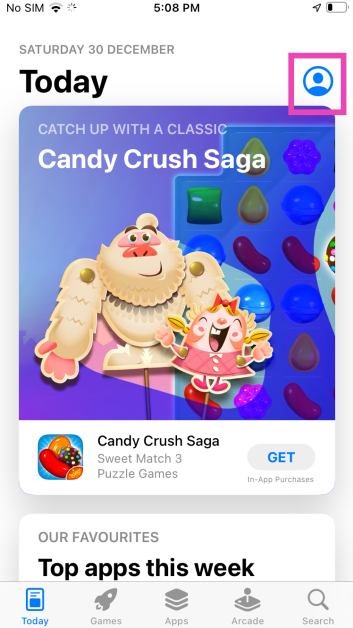
1. اپ استور را روی آیفونتان باز کنید.
2. روی آیکون پروفایل در گوشه سمت راست بالای صفحه ضربه بزنید.
3. به بخش Available Updates بروید.
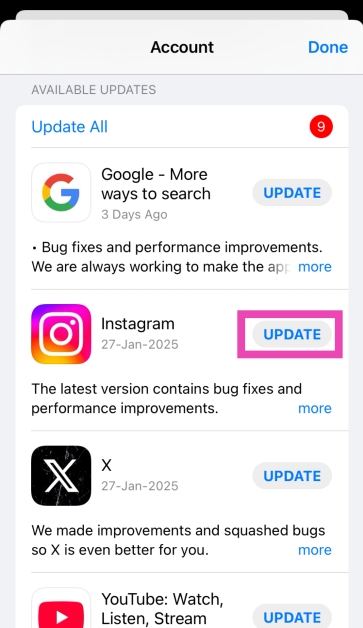
4. روی دکمه Update در کنار یک برنامه بزنید تا از آخرین نسخه آن آپدیت شود. همچنین میتوانید همه برنامهها را انتخاب و به طور همزمان با زدن بر روی گزینه Update All، انتخابشان کنید.
آپدیت برنامه رو متوقف و دوباره اجرا کنید
اگر برنامهای در حین آپدیت پیشرفتی ندارد، آن را متوقف و دوباره اجرا کنید:
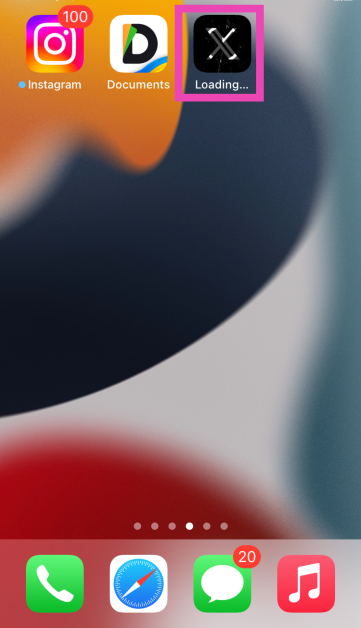
مرحله 1: نماد برنامه را در حین آپدیت فشار بدهید و به مدت طولانی نگه دارید.
مرحله 2: روی Pause Download ضربه بزنید.
مرحله 3: برای از سرگیری آپدیت، دوباره روی آیکون برنامه ضربه بزنید.
مطمئن شوید که از Apple ID درست استفاده میکنید
آپدیت برنامه شما به اپل آیدیتان هم ربط دارد. اگر بخواهید برنامهای که با استفاده از Apple ID فعلی تان دانلود نکردهاید را آپدیت کنید، بدون شک پروسه بهروز رسانی اتفاق نمیافتد. برای اینکه بفهمید آیا برنامه را با استفاده از اپل آیدی فعلی تان دانلود کردهاید یا خیر، باید این مراحل را طی کنید:
مرحله 1: اپ استور را روی آیفونتان راهاندازی کنید.
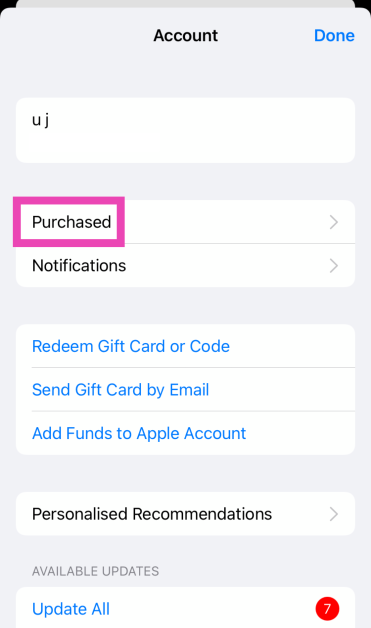
مرحله 2: روی عکس نمایه در گوشه سمت راست بالای صفحه ضربه بزنید.
مرحله 3: بر روی Purchased ضربه بزنید.
مرحله ۴: برنامهای که میخواهید به روزرسانی شود را پیدا کنید. اگر نمیتوانید برنامه را در لیست پیدا کنید، باید با استفاده از اپل آیدی که برای دانلود از آن استفاده کردهاید، وارد شوید.
آپدیت خودکار برنامه را فعال کنید
مرحله 1: به تنظیمات بروید و App Store را انتخاب کنید.
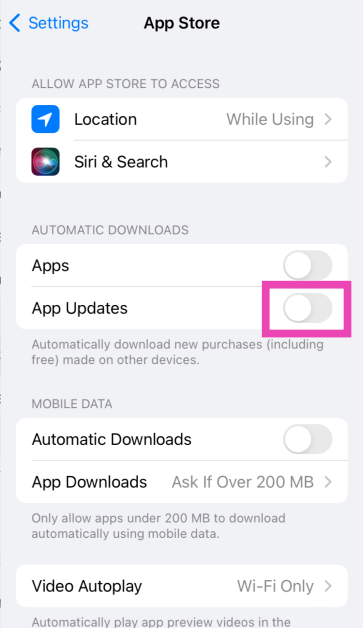
مرحله 2: دکمه کنار App Updates را روشن کنید.
Restrictions را غیرفعال کنید
ویژگی Restrictions در آیفون شما برای محدود کردن دسترسی به برنامهها و وبسایت های خاص استفاده میشود. معمولاً والدین برای کنترل آنچه فرزندانشان میتوانند در تلفنهای شان به آن دسترسی داشته باشند، این گزینه را فعال میکنند. اگر به طور تصادفی این ویژگی را روشن کرده باشید، ممکن است باعث متوقف شدن آپدیتهای برنامه شود. غیرفعال کردن آن به این صورت است:
مرحله 1: به تنظیمات بروید و Screen Time را انتخاب کنید.
مرحله 2: روی Content & Privacy Restrictions ضربه بزنید.
مرحله 3: Screen Time code را وارد کنید.
مرحله 4: روی Allowed Apps ضربه بزنید.

مرحله 5: کلید مربوط به برنامه محدود شده را روشن کنید.
اتصال اینترنتتان را بررسی کنید
اگر مشکلی در اتصال شبکه شما وجود داشته باشد، آیفونتان نمیتواند برنامهها را بهروز کند. برای بررسی قدرت سیگنال اینترنت، تست سرعت را روی دستگاهتان اجرا کنید. اگر در بارگزاری یک صفحه وب مشکل دارید، به این معناست که اتصال اینترنتتان نامناسب است. برای از سرگیری آپدیت برنامهها، اینترنت داده تلفن همراه را روشن کنید یا به شبکه وایفای دیگری متصل شوید.
از اکانت اپ استورتان خارج و دوباره وارد شوید
اگر مشکلات مربوط به حساب مانع آپدیت برنامههای آیفونتان میشود، از اپ استور خارج و دوباره وارد شوید. اپ استور را دوباره راهاندازی کنید، روی آیکون پروفایل در گوشه سمت راست بالای صفحه ضربه بزنید. به پایین اسکرول کنید و روی Sign Out ضربه بزنید. حالا با استفاده از اپل آیدیتان دوباره وارد شوید. یادتان باشد اپل آیدی که معتبر نباشد، ممکن است برای ورود به اپ استور شما را دچار مشکل کند. به همین دلیل به کاربران آیفون توصیه میشود از همان ابتدا برای خرید اپل آیدی، از مراجع معتبر اقدام کنید.
فضای ذخیرهسازی آیفونتان را چک کنید
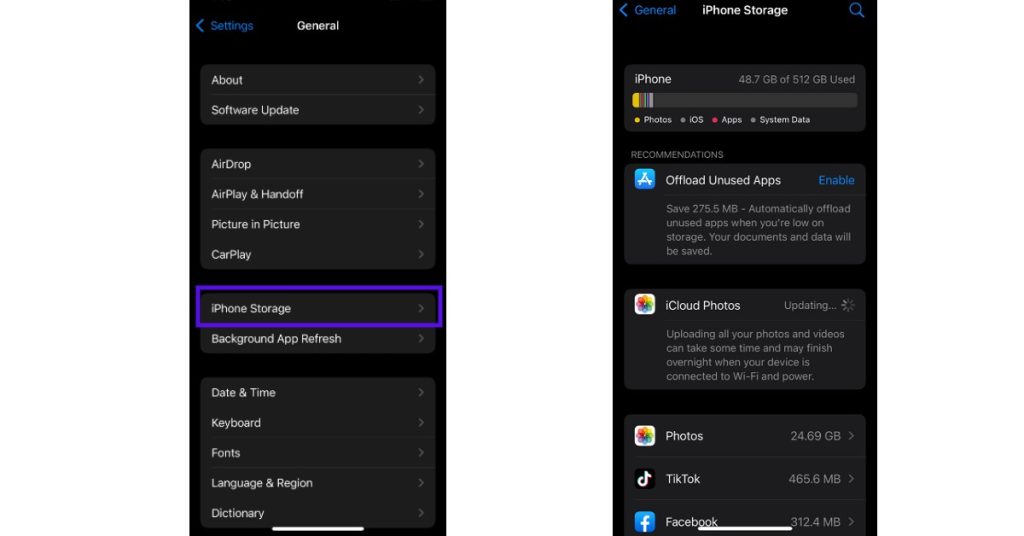
اگر ظرفیت حافظه آیفون شما کم باشد، نمیتواند به روزرسانی های برنامه جدید را انجام دهد. وارد Settings>General>iPhone Storage بروید تا فضای خالی باقیمانده در حافظه داخلی گوشیـان را بررسی کنید. اگر حافظه دستگاه پر است، بهتر است چند تا از فایلهای سنگین را حذف کنید تا فضا برای آپدیت برنامه باز شود.
تاریخ و زمان دستگاه را چک کنید
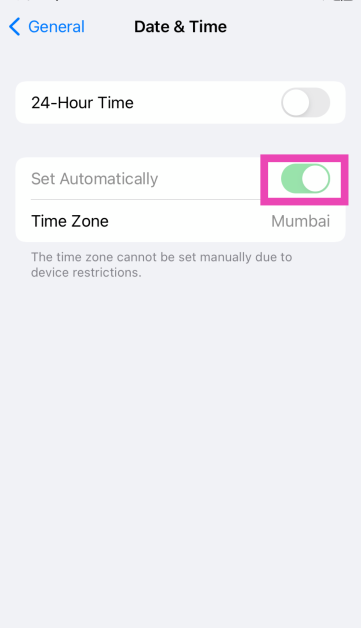
هماهنگ نبودن تاریخ و زمان در آیفون شما میتواند برخی از عملکردهای ضروری آن، از جمله به روز رسانی برنامه را متوقف کند. برای برطرف کردن این مشکل باید:
مرحله 1: به تنظیمات بروید و General را انتخاب کنید.
مرحله 2: روی Date & Time ضربه بزنید.
مرحله 3: کلید کنار گزینه Set Automatically را روشن کنید.
برنامه را حذف و دوباره نصب کنید
اگر برنامهای به اشتباه نصب شده باشد، آیفون شما برای آپدیت آن به آخرین نسخهاش، با مشکل مواجه خواهد شد. برای حل این مشکل، برنامه را از نصب دربیاورید و دوباره نصب کنید. هنگامی که برنامه را نصب میکنید، به آخرین نسخه آن دسترسی خواهید داشت. انگشتتان روی آیکون برنامه در صفحه اصلی به مدت چند لحظه نگه دارید و Remove App را انتخاب کنید. پس از انجام این کار، به اپ استور بروید، برنامه را جستجو کنید و روی “Get” کلیک کنید.
برنامهها را با استفاده از iTunes به روز کنید
مرحله 1: iTunes را روی کامپیوتر شخصیتان راهاندازی کنید.
مرحله 2: Apps را از منوی کشویی انتخاب کنید.
مرحله 3: به تب Updates بروید.
مرحله 4: روی برنامهای که میخواهید به روز شود، کلیک کنید.
مرحله 5: Update را انتخاب کنید.
مرحله 6: آیفونـان را با iTunes سینک یا همگامسازی کنید.
آیفونتان را ریست کنید
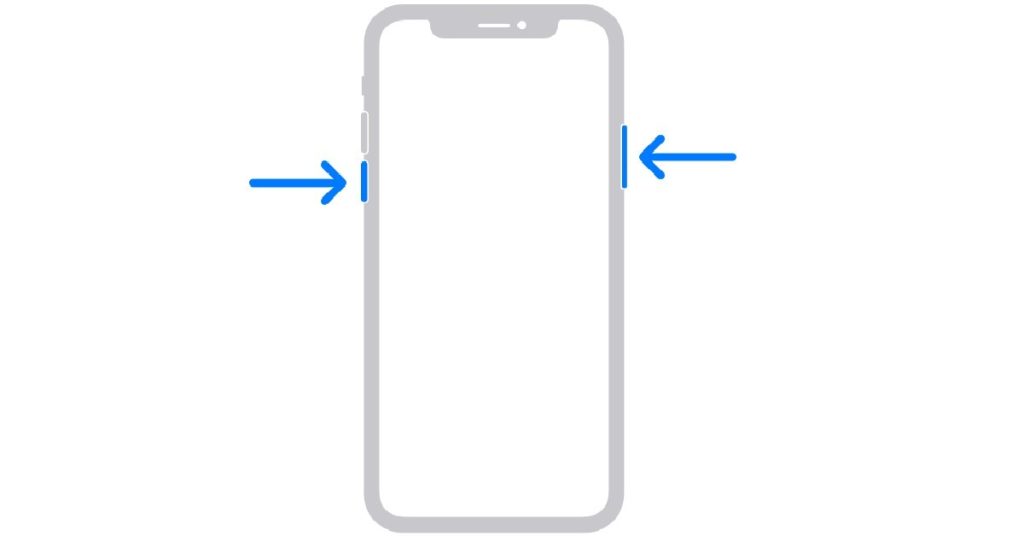
گاهی اوقات، مشکلات نرمافزاری میتواند مانع آپدیت برنامهها در آیفونتان شود. این مشکل را میتوان با ریست دستگاه حل کرد. دکمه کناری را به همراه دکمه کاهش صدا یا صدا فشار دهید. اسلایدر پاور را روی صفحه بکشید تا آیفونتان را خاموش کنید. دکمه کناری را به مدت طولانی فشار دهید تا گوشی روشن شود.
iOS آیفونتان را به روز کنید
مرحله 1: مطمئن شوید که آیفونتان به شبکه وای فای متصل است و شارژر آن را وصل کنید.
مرحله 2: به قسمت تنظیمات بروید و General را انتخاب کنید.
مرحله 3: Software Update را انتخاب کنید.
مرحله 4: روی Download and Install ضربه بزنید.
همه تنظیمات را ریست کنید
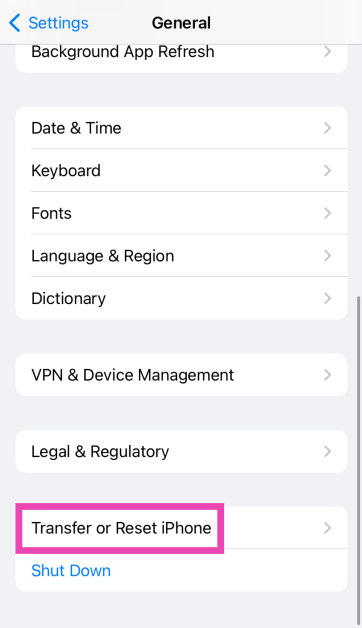
مرحله 1: به تنظیمات بروید و General را انتخاب کنید.
مرحله 2: روی Transfer or Reset iPhone ضربه بزنید.
مرحله 3: روی Reset ضربه بزنید.
مرحله 4: Reset All Settings را انتخاب کنید. رمز عبور را برای تأیید وارد کنید.
آیفونتان را ریست فکتوری کنید
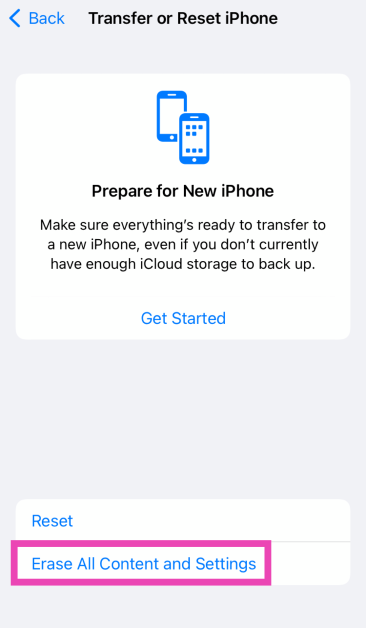
ریست فکتوری آیفون شما را به وضعیتی که گوشی از کارخانه خارج شده بود، میبرد. به همین دلیل تمام اطلاعات شخصی شما روی دستگاه پاک میشود.
مرحله 1: به تنظیمات بروید و General را انتخاب کنید.
مرحله 2: روی Transfer or Reset iPhone ضربه بزنید.
مرحله 3: روی Erase All Content and Settings ضربه بزنید.
جمع بندی
همانطور که دیدید، مشکل آپدیت نشدن برنامهها در اپ استور میتواند به دلایل مختلفی رخ دهد. تنها کاری که باید انجام دهید این است که ۱۵ راهکاری که گفته شد را از سادهترین روش امتحان کنید تا مشکل برطرف شود. نکته مهم این است که حتماً به اپل آیدیای که برای ورود به اپ استور استفاده میکنید توجه داشته باشید، زیرا اگر این آیدی دچار مشکل شود، در وهله اول باید آن را برطرف کنید. اگر اپل آیدی شما مسدود شده یا به هر دلیل دیگر نیاز به اپل آیدی جدید و معتبر دارید، میتوانید از خدمات اپل آیدی سیب استفاده کنید و یک اپل آیدی امن و مطمئن تهیه نمایید تا بدون دردسر برنامهها را بهروز رسانی کنید.