حدف و غیرفعال کردن اپل آیدی


حدف و غیرفعال کردن اپل آیدی گاهی کاربران دستگاههای آیفونی که چندین اپل آیدی دارند، ممکن است بخواهند یکی از آنها را دی اکتیو یا به طور کامل از روی دستگاهشان حذف کنند. یادتان باشد که اولین روش موقت و دومی دائمی است، بنابراین از قبل از همه محتوا و اطلاعات مرتبط با حسابتان نسخه بکآپ تهیه کنید. در این مقاله شیوه حذف و غیرفعال کردن اپل آیدی و گرفتن بکآپ از اطلاعات را با شما به اشتراک خواهیم گذاشت.
تهیه نسخه بک آپ از اطلاعات دستگاه
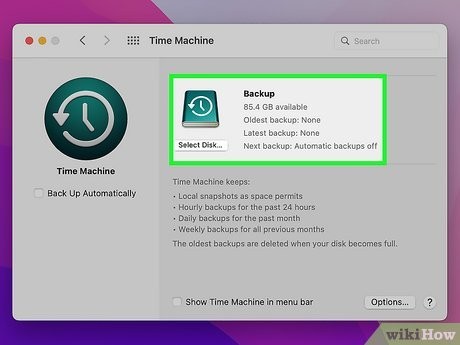
اکانت تان را قبل از حذف اپل آیدی آماده کنید. وقتی اپل آیدیتان را پاک میکنید، هر چیزی که مرتبط با حسابتان باشد، برای همیشه حذف میشود. هیچ راهی برای بازیابی این اطلاعات وجود ندارد، بنابراین مطمئن شوید که از حساب صحیح استفاده میکنید و تمام نسخههای بکآپ لازم برای دادههایتان را دارید.
قبل از حذف Apple ID، حتماً:
- از عکسها، فیلمها و سایر اسناد درiCloud بکآپ بگیرید.
- از مخاطبینiMessage، FaceTime یا iCloud Mail که با اپل آیدیتان اضافه شدهاند، بک آپ بگیرید.
- کپیهای برنامهها، بازی ها، موسیقی، فیلمها، نمایشهای تلویزیونی، کتابهای صوتی را دانلود کنید.
- حق اشتراک های فعالی که با این حساب اپلتان ایجاد شده است را در Apple Pay Later پرداخت کنید.
- از سیستم همه دستگاههایی که از حساب iCloud یا Apple ID شما استفاده میکنند، خارج شوید.
- اگر این کار را انجام ندهید، ممکن است وقتی اپل آیدی تان پاک میشود، دستگاهتان قفل شود و دیگر قابل استفاده نباشد.
- هر گونه اطلاعات حساب دیگری که ممکن است در آینده به آن نیاز داشته باشید را ذخیره کنید.
حذف اکانت اپل دائمی است. اگر مطمئن نیستید یا فکر میکنید ممکن است در آینده دوباره از آن استفاده کنید، بهتر است به طور موقت آن را غیرفعال کنید. قبل از غیرفعال کردن، تمام کارهایی که گفته شد را انجام دهید.
پاک کردن حساب اپل آیدی
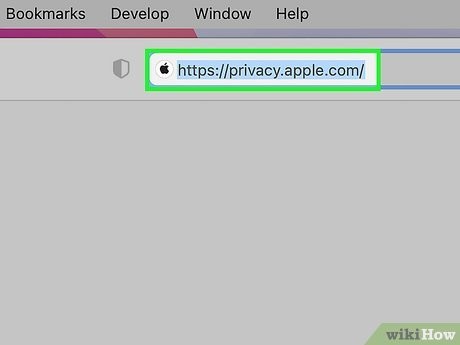
1. در یک مرورگر وب وارد سایتhttps://privacy.apple.com/ شوید. میتوانید از حساب دسکتاپ یا یک تلفن همراه استفاده کنید. در حال حاضر، هیچ راهی برای حذف حسابتان از طریق دستگاه اپل وجود ندارد.
2. با Apple ID وارد شوید.مطمئن شوید که این آیدی همان چیزی است که میخواهید حذف کنید.
((به صفحه مدیریت دادههای تان برده خواهید شد. در اینجا میتوانید یک کپی از دادههایتان هم بگیرید یا آن را به سرویس دیگری منتقل کنید))
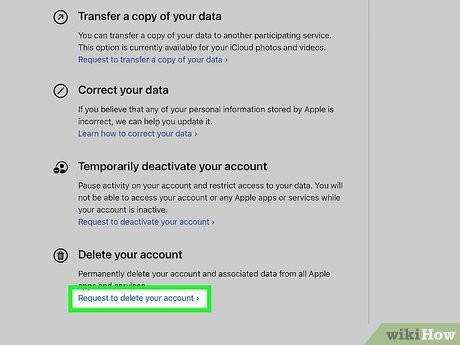
3. Request to Delete Your Account را برای حذف حساب انتخاب کنید. شاید لازم باشد برای دیدن این گزینه به پایین صفحه اسکرول کنید. این متن کوچک زیر هدرDelete Your Account است.
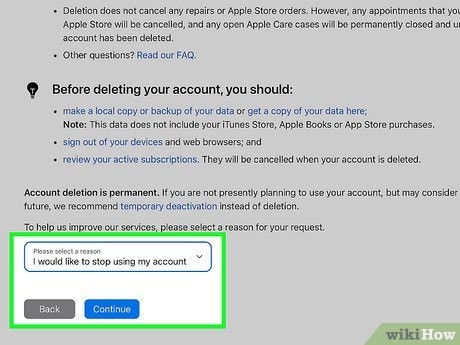
4. دلیلی برای حذف آیدی انتخاب کرده و روی Continue کلیک کنید.لازم است به پایین اسکرول کنید و هشدارهای اپل در مورد حذف آیدی را بخوانید.

5. باز هم به پایین صفحه اسکرول و Continue را انتخاب کنید.
6. کادر کنار گزینه I have read and agree to these Terms & Conditions را تیک بزنید.
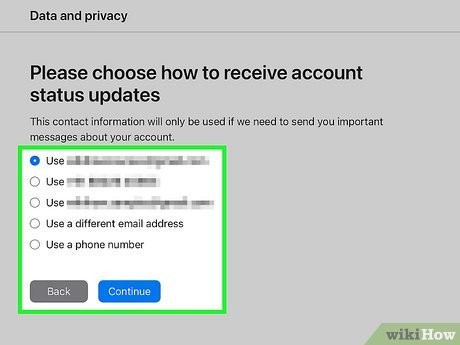
7. روشی که میخواهید از طریق آن آپدیتهای مربوط اکانت تان ارسال شود را انتخاب کنید. اپل از این طریق شما را در جریان فرایند حذف حساب کاربریتان قرار میدهد. این راه میتوان یک ایمیل، شماره تلفن یا یک اپل آیدی دیگر باشد.
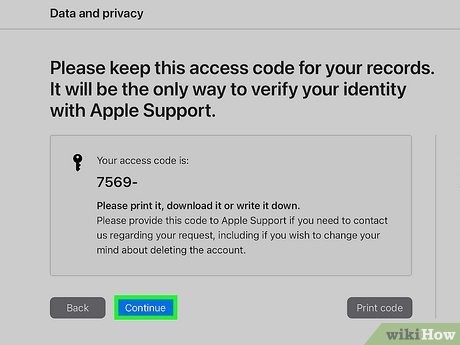
8. کد دسترسی را یادداشت کنید وContinue را انتخاب کنید. دوباره به این کد نیاز خواهید داشت.
9. کد دسترسی را وارد وContinue را انتخاب کنید.
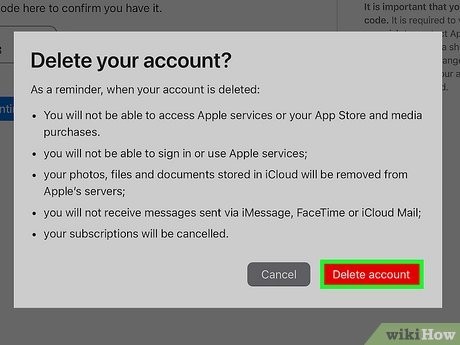
10. Delete Accountرا انتخاب کنید. پیام تأیید نهایی ظاهر میشود.
11. برای خروج از اکانت، Sign Outرا انتخاب کنید. درخواست حذف اپل آیدی برایتان ارسال خواهد شد.
غیرفعال کردن موقت اپل آیدی
غیرفعال یا دیاکتیو کردن اپل آیدی موقتی است اما باید بدانید که بعد از انجام آن، نمیتوانید وارد حسابتان یا هیچ یک از سرویسهای اپل از جمله iCloud، FaceTime، App Store، Apple Pay یا موارد دیگر شوید. با این حال، اپل حساب شما و تمام دادههای تان در سرورهایش را نگه میدارد. نحوه غیر فعال کردن حساب Apple ID طبق مراحل زیر انجام میشود:
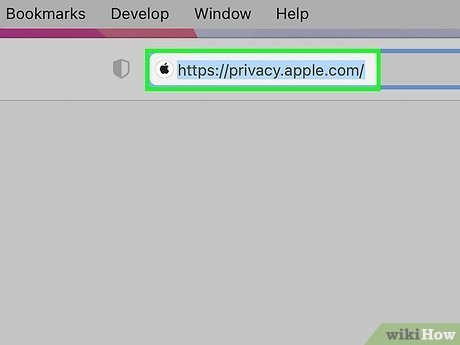
1. وارد privacy.apple.com شوید و اپل آیدیتان را وارد کنید. در صورتی که رمز عبور را به خاطر نمیآورید، میتوانید از روشهای ریکاوری رمز عبور استفاده کنید.
2. با اپل آیدیتان وارد شوید.مطمئن شوید که این آیدی همان Apple ID است که میخواهید آن را حذف کنید.
(( به صفحهManage Your Data برده خواهید شد. اینجا همان جایی است که میتوانید یک کپی از دادههایتان بگیرید یا آن را به سرویس دیگری منتقل کنید))
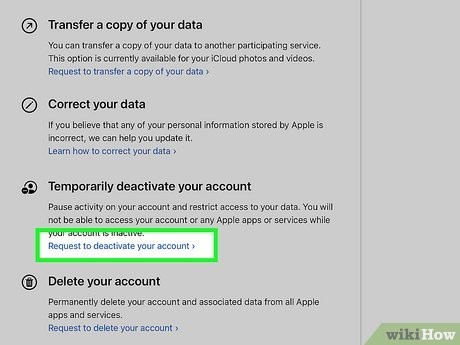
3. برای غیرفعال کردن حساب تان Request to deactivate your account را انتخاب کنید. ممکن است لازم باشد برای دیدن این گزینه به پایین اسکرول کنید. این متن در هدر Temporarily deactivate your account قرار دارد.
4. دلیل دی اکتیو کردن آیدیتان را انتخاب کنید وروی Continue ضربه بزنید. باید به پایین اسکرول کنید و هشدار های اپل در مورد غیر فعال کردن حساب را بخوانید.
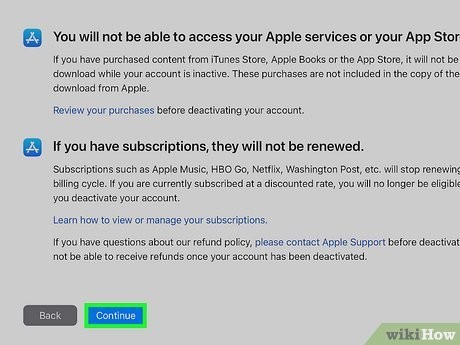
5. به پایین صفحه بروید و بر روی گزینه Continue کلیک کنید. دکمه آن آبی رنگ است.
6. تیک کنار پیام مربوط به شرایط مربوط به دی اکتیو کردن آیدی که در پایین صفحه وجود دارد را بزنید و روی Continue ضربه بزنید.
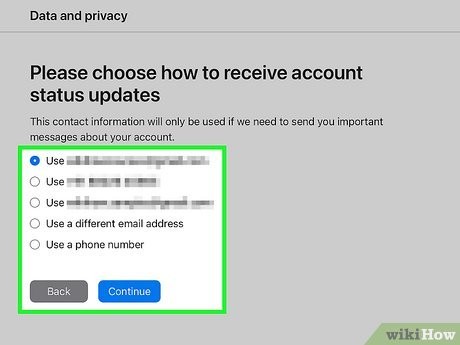
7. یک روش ارتباطی را انتخاب کنید.
8. کد دسترسی را در جایی یادداشت کرده و بر روی Continue کلیک کنید.
9. کد دسترسی را وارد کنید و روی Continue ضربه بزنید.
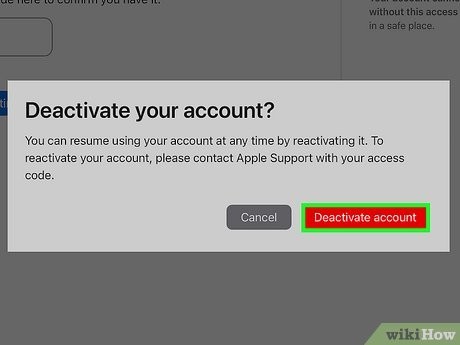
10. Deactivate Account را انتخاب کنید تا پیام تایید ظاهر شود.
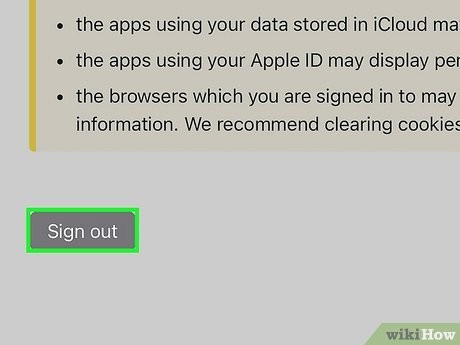
11. Sign Out را انتخاب کنید. به این ترتیب درخواست غیرفعال کردن اپل آیدی ارسال خواهد شد.
جمع بندی
همانطور که دیدید غیر فعال یا حذف کردن اپل آیدی فرایند بسیار سادهای دارد. این کار معمولاً زمانی انجام میشود که کاربر با مشکلاتی مثل فراموشی اطلاعات ورود، محدودیت های تحریم یا قفل شدن حساب مواجه شود. در این شرایط، بازیابی اپل آیدی ممکن است زمانبر یا حتی غیر ممکن باشد. به همین دلیل، خرید اپل آیدی آماده از اپل آیدی سیب بهترین و سریعترین راه برای داشتن یک آیدی است. با خرید این اپل آیدی جدید، کاربران میتوانند بدون معطلی دوباره از خدمات اپل مثل App Store، iCloud و FaceTime دسترسی داشته باشند. این گزینه به ویژه برای افرادی که نیاز فوری به اپل آیدی دارند، بهترین راه چاره خواهد بود.